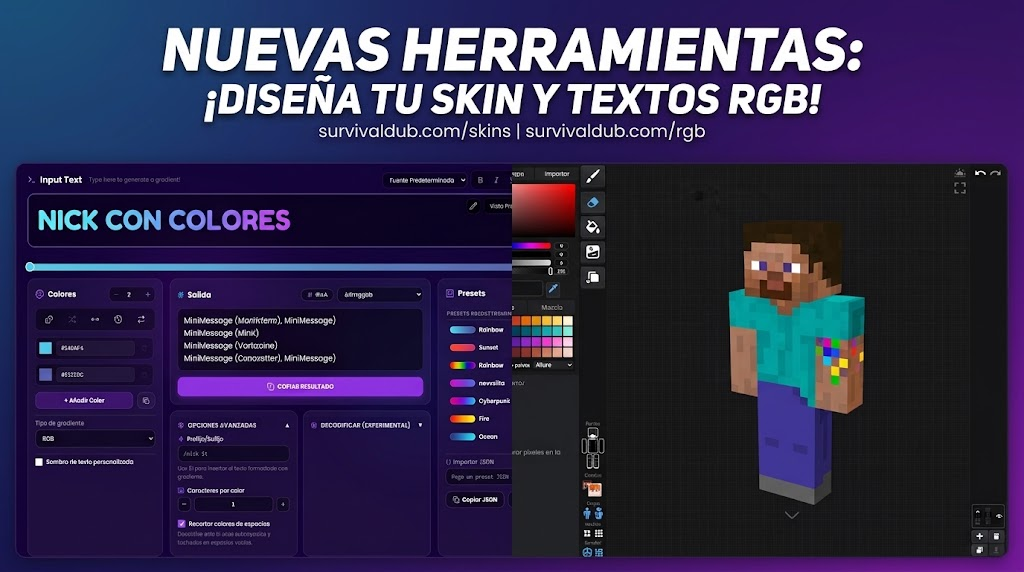
Se acabó. Hemos añadido dos herramientas gratuitas a la web de Survivaldub para que puedas hacer las dos cosas sin salir de aquí, sin registrarte y sin descargar nada.
💡 Acceso directo Editor de skins → survivaldub.com/skins Generador RGB → survivaldub.com/rgb
🧍 Editor de skins con vista previa en 3D
En survivaldub.com/skins tienes un editor de skins completo que funciona dentro del navegador. Puedes empezar una skin desde cero o subir la que ya usas y retocarla.
Lo mejor: pintas y ves el resultado girando en 3D al instante. Se acabó eso de editar una textura plana y cruzar los dedos hasta ver cómo queda en el juego.
Qué puedes hacer
- 🖌️ Editar en 3D en tiempo real — pinta directamente sobre el modelo del personaje y gíralo para revisar cada ángulo.
- 📚 Trabajar por capas — separa la ropa, el pelo o los detalles en capas independientes. Cambias una y las demás se quedan intactas.
- 👥 Modelos Classic y Slim — compatible con los dos tipos de brazo (Steve y Alex).
- 📤 Importar y exportar — sube tu skin actual en PNG para editarla, o guarda el proyecto y sigue otro día por donde lo dejaste.
- 🎯 Imágenes de referencia — carga una imagen al lado y roba sus colores con el cuentagotas.
- ✨ Filtros y herramientas avanzadas — sombreados, degradados y detalles finos, además del lápiz y el borrador de siempre.
- 📱 Funciona en el móvil — la interfaz se adapta, así que puedes retocar tu skin desde el teléfono.
Cómo usarlo, paso a paso
- Entra en survivaldub.com/skins.
- Elige el modelo (Classic o Slim) o pulsa importar y sube tu skin actual en PNG.
- Pinta usando las herramientas de la barra lateral. Gira el modelo con el ratón para ver el resultado.
- Cuando termines, descarga el PNG.
- Súbelo desde tu cuenta oficial de Minecraft en minecraft.net y entra al servidor para lucirla.
🌈 Generador de texto RGB con degradados
En survivaldub.com/rgb tienes la herramienta que estabas buscando para esos textos con degradado de colores que ves por el servidor. Escribes tu texto, eliges los colores y te devuelve el código listo para copiar y pegar.
Qfué puedes hacer
- 🎨 Degradados ilimitados — añade tantos colores como quieras y elige cómo se mezclan entre ellos: RGB, HSL, OKLAB, OKLCH, CIELAB, LUV o LCH. (Si no sabes cuál elegir, deja el que viene por defecto: se ve genial.)
- 👁️ Vista previa realista — comprueba cómo va a quedar exactamente en el chat, en el MOTD del servidor, en el TAB (encabezado, pie y nombre de jugador), en la GUI de un cofre o en el nombre y lore de un ítem. Lo que ves es lo que sale en el juego.
- 🔤 Fuentes especiales — convierte el texto a letra pequeña, círculos, cuadrados, negrita matemática, cursiva, subíndice, indicadores regionales y muchos estilos más.
- 📋 8 formatos de salida — MiniMessage,
&#rrggbb,§x§r§r§g§g§b§b,&x&r&r&g&g&b&b, JSON,<#rrggbb>,[COLOR=#rrggbb]o el formato personalizado que necesites. Uno para cada plugin y para el foro. - ⚡ Presets listos — Rainbow, Sunset, Fire, Ocean, Cyberpunk, Gold, Emerald, Dark Matter y más. También puedes guardar los tuyos y compartirlos por enlace.
- ⚙️ Opciones avanzadas — prefijos y sufijos, cuántas letras lleva cada color, sombra de texto personalizada y recorte de color en espacios.
Cómo usarlo, paso a paso
- Entra en survivaldub.com/rgb.
- Escribe tu texto en el campo de arriba.
- Elige tus colores en Colores (o pulsa un preset como Rainbow o Fire para ir rápido).
- Cambia la vista previa a Chat Minecraft, Tab Jugador o donde vayas a usarlo, para ver el resultado real.
- Selecciona el formato de salida que te pida el plugin o el foro.
- Pulsa Copiar Resultado y pégalo donde lo necesites.
🙋 Preguntas frecuentes
¿Son gratis? Sí, las dos, y no hace falta registrarse ni descargar nada.
¿Funcionan en el móvil? Sí. Ambas están adaptadas a pantallas pequeñas, aunque el editor de skins se disfruta mucho más en PC.
¿La skin se cambia sola al descargarla? No. El editor te da el archivo PNG; después tienes que subirlo desde tu cuenta oficial de Minecraft para que se aplique.
¿Qué formato de color elijo en el generador RGB? Depende de dónde lo vayas a pegar. Si no estás seguro, MiniMessage o &#rrggbb son los más habituales en los plugins modernos.
¿Puedo usar los colores en mi nick del chat? Depende de los permisos de tu rango. Consulta la tienda o pregunta en el Discord qué rangos incluyen colores personalizados.
Y ahora, a probarlas
| Quiero... | Entra en |
|---|---|
| 🧍 Crear o editar mi skin | |
| 🌈 Hacer textos con degradado |
Las dos están ya disponibles. Si te encuentras algún fallo o se te ocurre una mejora, cuéntanoslo en el Discord o en el foro — el feedback de la comunidad es lo que nos ayuda a pulirlas.
¿Nos enseñas tu creación? Comparte tu skin o tu texto con degradado en el Discord. Las mejores las destacaremos. 👀
⭐By nevxah
🌱 IP del servidor de Minecraft: mc.survivaldub.com
💰 Tienda: tienda.survivaldub.com